

1. Giriş
E-Defter dosyaları ile bunlara ilişkin berat dosyalarının ikincil kopyalarının Gelir İdaresi Başkanlığı’nın bilgi işlem sistemlerinde saklanmasına ilişkin usul ve esaslar bu kılavuzun konusunu oluşturmaktadır.
2. E-Defter Ve Berat Dosyalarının İki̇nci̇l Kopyalarının Saklama İşlem Adımları
e-Defter uygulamasına dahil olan mükelleflerin, e-Defter dosyaları ile bunlara ilişkin berat dosyalarını, bu bölümde açıklandığı şekilde GİB bilgi işlem sistemlerinde saklanmasına yönelik işlem adımlarını takip etmeleri gerekmektedir.
2.1 Program Kurulum Dosyasını İndirme
Öncelikle https://deftersaklama.gib.gov.tr/download/ adresinden kurulum dosyası indirilir.
2.2 İndirilen Kurulum Dosyasının Çalıştırılması
- İndirilen kurulum dosyasına çift tıklanır.
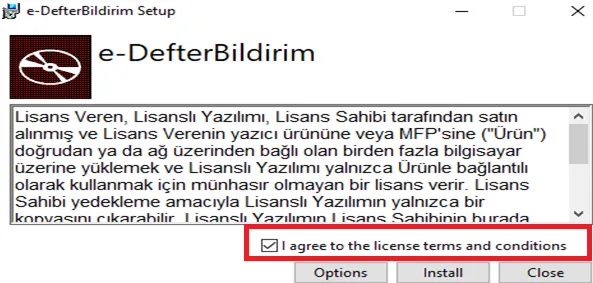
- Sözleşme okunduktan sonra, kırmızı kutu içine alınan “I agree to the license terms and conditions” kutucuğu işaretlenir. Ardından, aktif olan “Install” butonuna basılır.
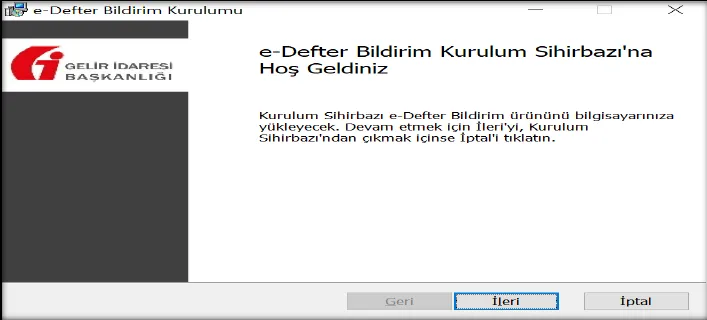
- Açılan ekranda “İleri” butonuna basılır.
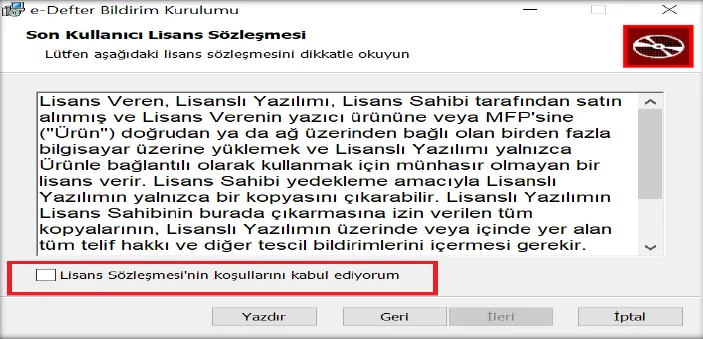
- Sözleşme okunduktan sonra, kırmızı kutu içine alınan “Lisans Sözleşmesi’nin koşullarını kabul ediyorum” kutucuğu işaretlenir. Ardından, aktif olan “İleri” butonuna basılır.
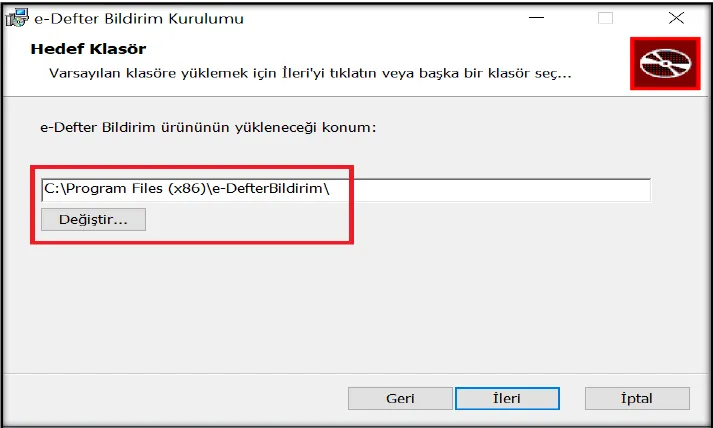
- Bilgisayarınızda, uygulamanın kayıt edilmesi istenilen alanı değiştirmek için aşağıdaki “Değiştir” butonunu kullanabilirsiniz.
- “İleri” butonuna basılarak işleme devam edilir.
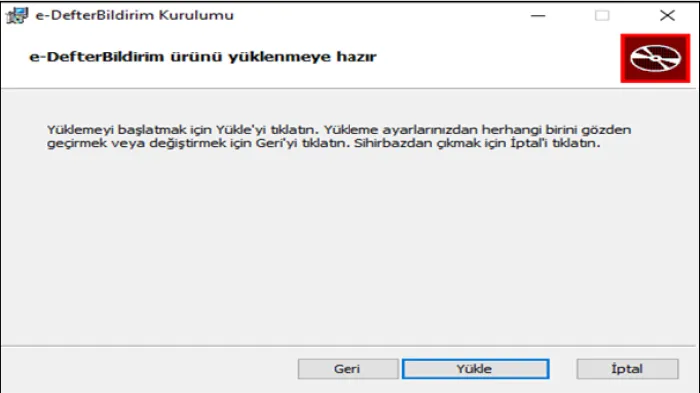
- Açılan pencereden “Yükle” butonuna basılarak yükleme işlemine devam edilir.
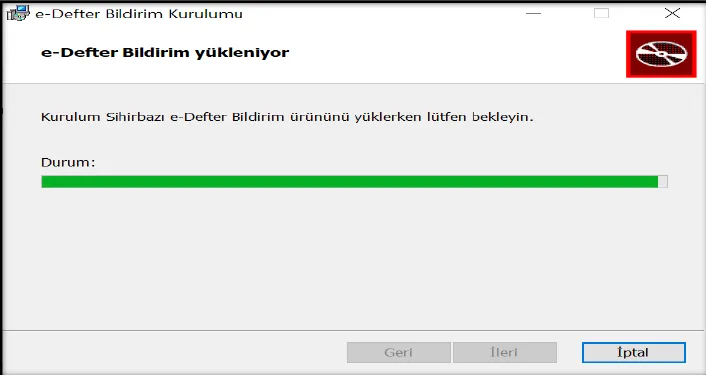
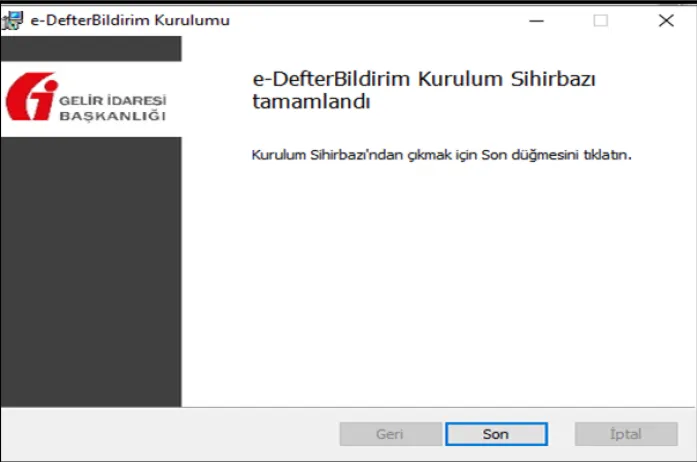
- Yükleme işlemi tamamlandığında “Son” butonuna tıklanır.
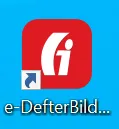
- Uygulama yüklendikten sonra masaüstünüzden aşağıda görüntüsü verilen uygulamanın simgesine çift tıklanarak uygulama açılır.
3. E-Defter Saklama Uygulaması Yönetim Ekranı
E-Defter Saklama Uygulaması yönetim ekranından yapılabilecek işlemler aşağıda açıklanmıştır.
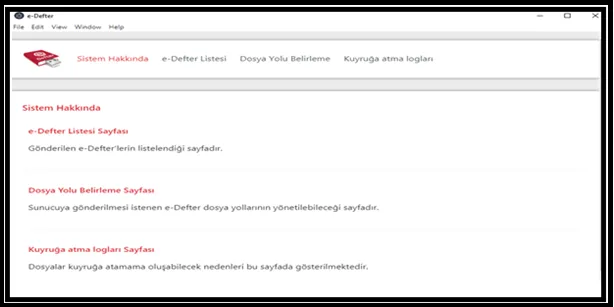
E-Defter Saklama Uygulaması Ana Ekranı e-Defter Saklama Uygulamasına giriş yapıldığında ilk aşamada Ana Ekran olarak aşağıdaki ekrana ulaşılacaktır. Bu ekrandan e-Defter ve berat dosyalarınızı bilgisayarınızın hangi dosya yolundan temin edeceğinin belirlenmesi, yükleme işlemi devam eden veya tamamlanan eDefter ve berat dosyalarının yüklenme durumlarının sorgulamalarına ilişkin işlemler yapılacaktır.
3.1. Dosya Yolu Belirleme
e-Defter ve berat dosyalarının, e-Defter Saklama Programı aracılığıyla GİB bilgi işlem sistemlerine aktarımının otomatik olarak başlatılabilmesi için, bilgisayarınızda e-Defter ve berat dosyalarınızın konulacağı ilgili klasörün belirlenmesi gerekmektedir. Mükellefler istemeleri halinde birden çok dosya yolu belirleyebilirler.
Bunun için aşağıda belirtilen işlem adımları ilgili ekran görüntüsünde yer verilen işlem sıra numarası ile izlenerek yapılacaktır.
- Adımda “Dosya Yolu Belirleme” butonuna tıklanır.
- Adımda boş alana ilgili dosya yolu (path) adresi yazılır. Bu adres yazılmadan önce ilgili dosya PC nizde oluşturulur ve yolu dosya penceresinin üst kısmından kopyalanabilir.
- “Ekle” butonuna tıklanır ve 5 no.lu kutu içindeki alanda (dosya yolu ) görülür.
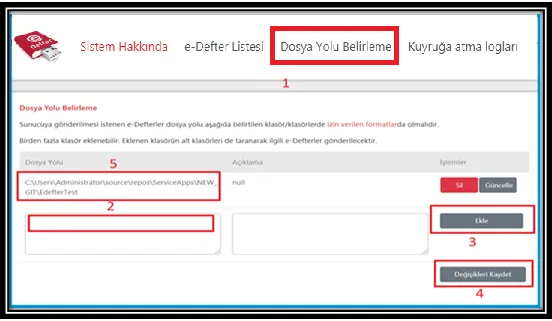
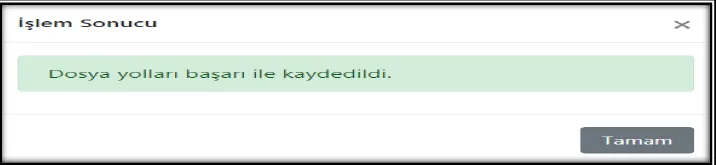
- “Değişiklikleri Kaydet” butonuna basılır. Uygulama aşağıda görülen resimdeki gibi sonuç döner. Kalıcı olarak kayıt edilmiş olur.
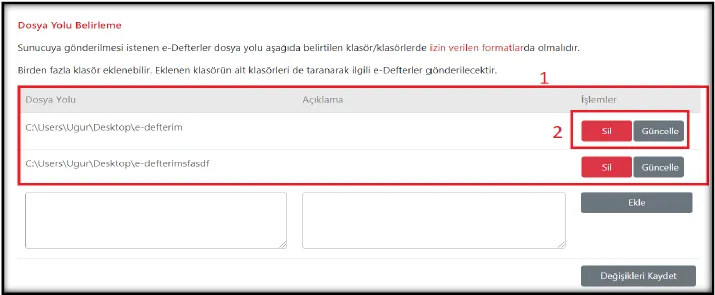
3.1. bölümünde belirtildiği şekilde belirlenen dosya yolunun hatalı olduğu ya da e-Defter ve berat dosyalarının bulunduğu klasörün değiştirildiği durumlarda, aşağıdaki işlem adımları izlenerek dosya yolu güncelleme işlemleri gerçekleştirilebilecektir.
1 No.lu kutu içindeki alanda görülen dosya yollarından herhangi birinin silinmesi, değiştirilmesi istenildiğinde 2 No.lu alandaki “Sil” veya “Güncelle” butonu kullanılarak işlemler gerçekleştirilir ve en son aşamada en altta yer alan “Değişiklikleri Kaydet” butonuna basılması gerekir.
3.3 E-Defter ve Berat Dosyalarının Formatı ve Aktarımı
3.2. de belirtilen dosya yoluna (klasörüne), GİB bilgi işlem sistemlerine aktarılmak üzere bırakılacak (konulacak) e-Defter ve berat dosyaları ayrı ayrı olmak üzere ZİP formatında olması gerekmektedir. Başkanlığımızdan izin alan uyumlu e-Defter uygulama yazılımları, e-Defter ve berat dosyalarını ZİP formatında oluşturmakta olup, bu dosyaların oluşturulan dosya yoluna (klasörüne) konulması gerekmektedir.
Belirlediğiniz klasörün altına e-Defterlerin ve ilgili berat dosyaları (GİB onaylı Berat Dosyaları dahil) sıkıştırılmış zip formatında dosyalar olarak teker teker veya toplu halde atılmalıdır.
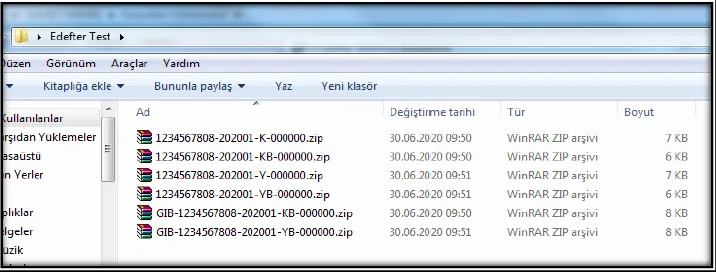
NOT: Her ZİP dosyasında sadece bir adet e-Defter veya Berat xml dosyası olması gerekmektedir.
e-Defter ve berat dosyalarının aktarım işlemleri, kurulum işlemleri gerçekleştirilen eDefter Saklama Programı tarafından ilgili dosya yolu (klasörü) sürekli şekilde (1 dakikalık peryotlarda sistem ilgili klasörde yeni bir dosya olup olmadığını kontrol eder) kontrol edilerek yeni bir e-Defter veya berat dosyasının bulunduğunu tespit etmesi halinde otomatik olarak; bu dosyaların öncelikle aşağıda belirtilen dosya kontrollerini yapar ve bu dosyaların gizliliğini ve güvenliğini sağlayacak kriptolama işlemini gerçekleştirir ve GİB bilgi işlem sistemlerine kriptolanan dosyaların aktarım işlemlerini yürütür. Program tarafından aktarım işlemlerinin durumu, programın ana ekranında yer alan “e-Defter Listesi” menüsünden takip edilebilir.
Dosya Kontrolünde Dikkate alınan unsurlar:
- .zip formatındaki e-Defter xml, berat xml’i ve GİB onaylı berat xml’nin belirlenen dosya yoluna bırakılması gerekmektedir. xml dosyalarından herhangi birinin bulunmaması durumunda dosyalar sisteme alınmamaktadır.
- Dosya dizinine bırakılan e-Defter xml’nin boyutu kontrol edilecek ve 200 MB’dan büyük e-Defter dosyaları sisteme alınmayacaktır.
- Dosya dizinine bırakılan GİB onaylı berat xml’i, Gelir İdaresi Başkanlığı sistemine yüklenmiş son (güncel) berat olması gerekmektedir.
- Dosya dizinine bırakılan e-Defter xml’nin imza değeri ile GİB onaylı berat xml’nin imza değerinin uyumlu olması gerekmektedir.
- e-Defter xml’nin imzası geçerli olmalıdır.
- Dosya dizinine bırakılan e-Defter xml’i ile e-Defter berat xml’lerinin, Gelir İdaresi Başkanlığı’nın belirlediği en güncel şema şematron kurallarına uygun olması gerekmektedir.
Sisteme yüklenen dosyalar “e-Defter Listesi” ekranında aşağıdaki şekilde görüntülenmektedir.
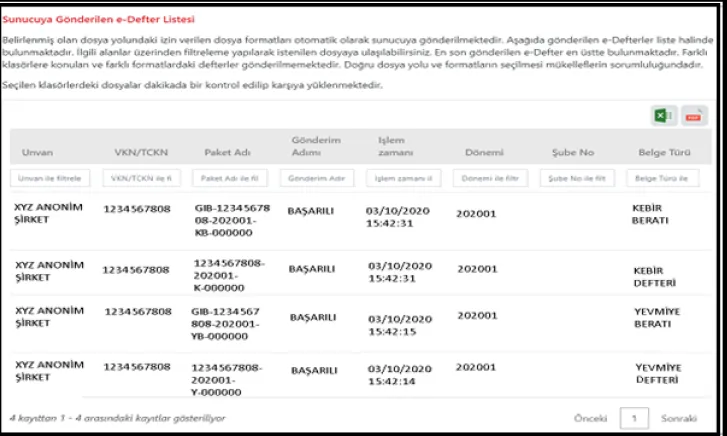
Ekranda yer alan  seçenekleri ile Excel veya Pdf dosyası olarak e-Defter ve berat dosyası listesi indirilebilmekte ve görüntülenebilmektedir
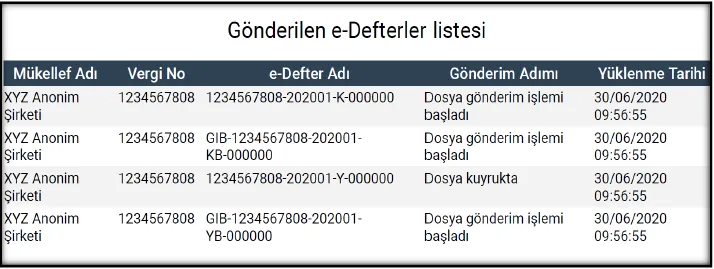
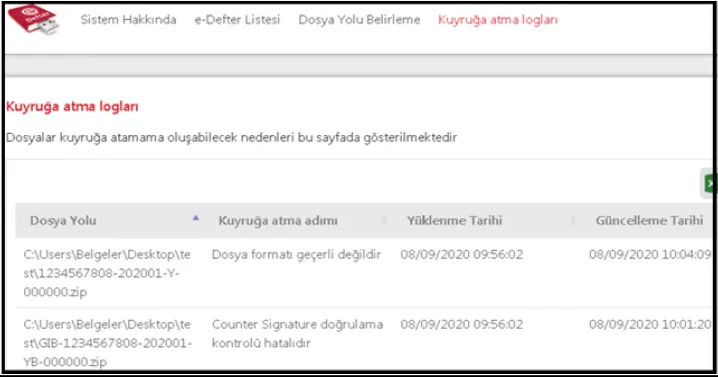
GİB’e gönderilmek üzere dosya dizinine bırakılan e-Defter ve berat dosyalarının tarih ve kuyruk adımı bilgileri ile kuyrukta herhangi bir hata tespit edilmesi durumunda hata detayları “Kuyruğa Atma Logları” bölümünden görüntülenebilmektedir.
E-Defter Ve Berat Dosyalarının İki̇nci̇l Kopyalarının Saklama İşlem Adımları E-defter Saklama Kurulum ve İlk Yapılandırma Kılavuzu


